STEP
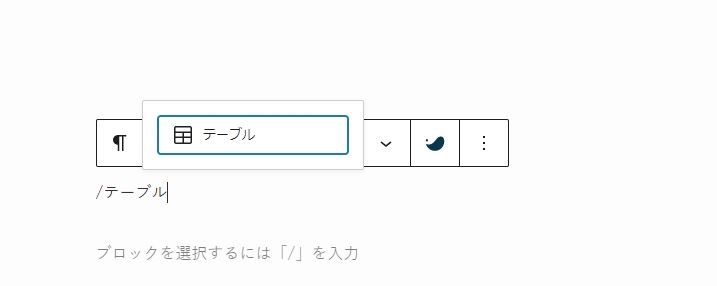
行の先頭に「/テーブル」と入力、テーブルを選択
STEP
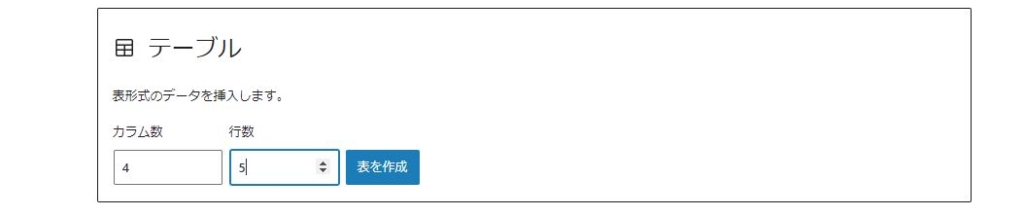
カラム、行数を選択
- カラムは横の項目数
- 行数は縦の項目数
※ややこしいですが、表の選択画面の行はエクセルとは逆です
画像はカラム4、行数5です。
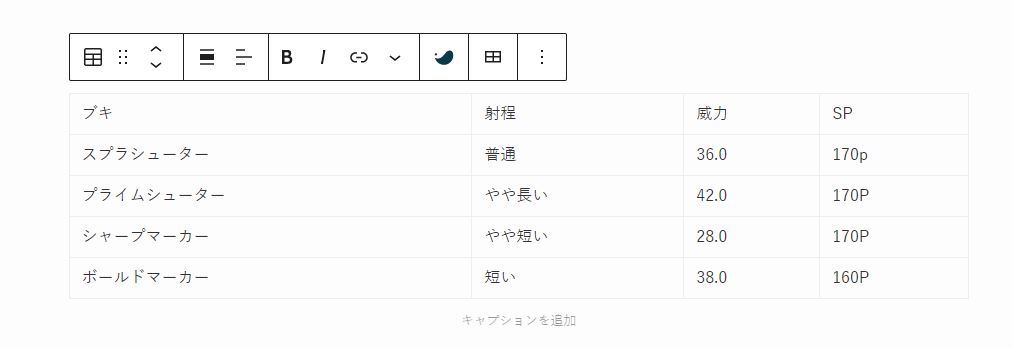
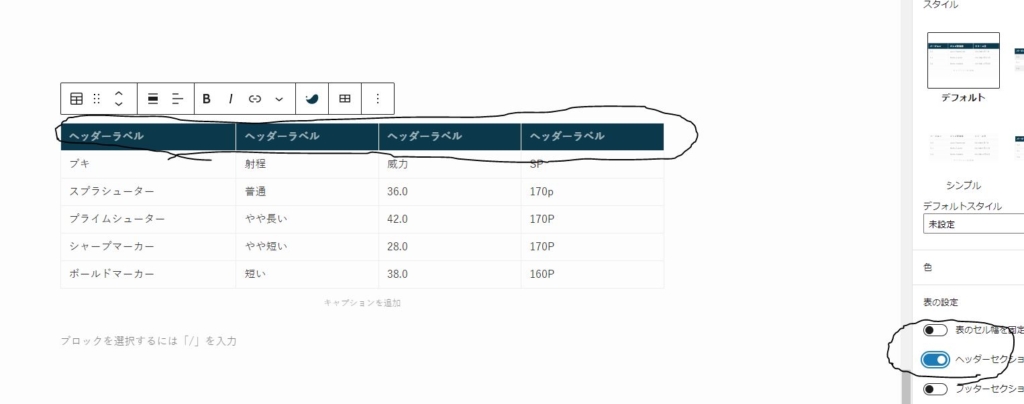
なお、ヘッダーセクションを追加すると一番上に色のついたカラムが追加されます。
予めセクション込みでカラム数を考え、ヘッダーセクションを追加してください。
STEP
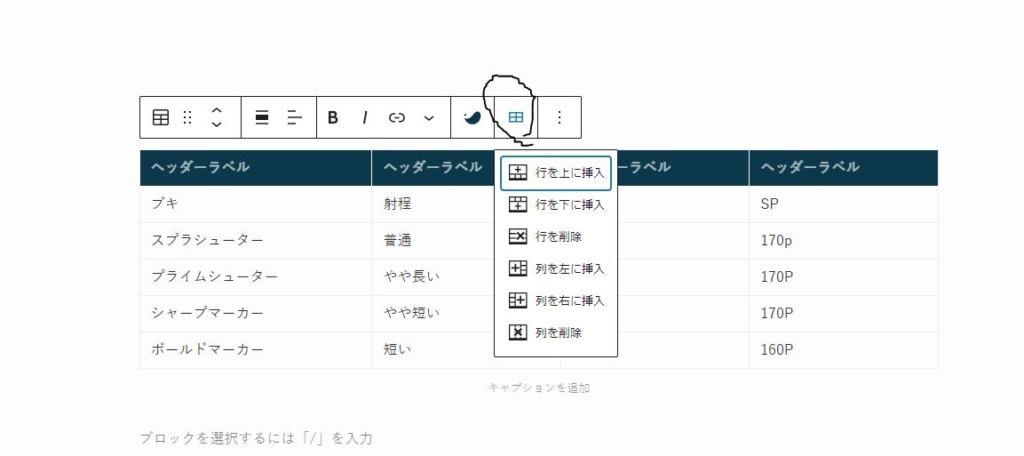
後から項目を追加する
- 行は横の項目
- 列は縦の項目
を指します。
※追加や削除の場合、エクセルと同じ選び方の「行・列」になります。カラム数選択時のみ「行」が縦列になります
任意の部分を選択しておき、選択して項目を増減します。
覚えにくい場合は実際に操作して以下のやり直しコマンドで対応してください
やり直したい場合は「Ctrl+Z(ウィンドウズの場合)」または「command + Z(MACの場合)」で行います。
このショートカットコマンドはワードプレスに限らず、PC作業のあらゆる場面で使用することができるので便利です。
削除する際も上記を参考に行ってください。