保存中のまま点滅している場合は、正常に保存されていないかもしれません。
画面を開きっぱなしであった場合など、うまく保存されない可能性があります。
目次
対処法
編集画面の全文をコピー、メモ帳に貼り付けてバックアップ
一度編集画面の全文をコピーしていただき、メモ帳に貼り付けてバックアップを取ってください。
プレビュー画面のコピーではなく、必ず編集画面のコピーを取ってください。
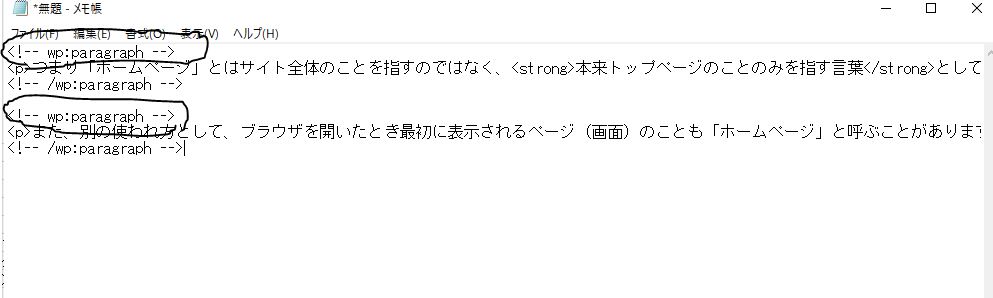
編集画面のコピーをメモ帳にペーストした場合以下の様なタグが含まれたものがペーストされます。
これが正常なバックアップです。
編集画面を再読み込み
ワードプレス編集画面のブラウザを再読み込み(F5)をしてください。
このサイトを読み込みますか?
行った変更が保存されない可能性があります。
と出ますが、すでにメモ帳にバックアップを取っているため、構わず再読み込みを押して下さい。
その後、バックアップを取った全文を再読み込みされたワードプレスに貼り付けて、再度保存をしてください。
これで保存ができるはずです。
必ず下書きのタイトルは変更してください
下書き保存が正常にされていない記事を納品される方がいます。
そのようなミスを防ぐために、下書き完了後は必ずタイトルを変更してください。
執筆者様側でタイトルを【執筆完了】とすることで、私が確認する際、タイトル変更がされているかどうかで正常に下書きが保存されているのかを確認することができます。
執筆完了時には、「記事の管理方法の記事」を参考にタイトルを変更してください。
執筆に使っているワードプレス(サイトトップページやプレビュー画面※ダッシュボードや編集画面でない)を表示させた右上に「記事の管理方法」のページがあります。