- データベース内の投稿を更新できませんでしたと出る場合
- データベースに登録出来ない
- 更新に失敗しました
と出る場合は以下の方法をお試しください。
目次
スマホでしか使えない記号や絵文字、漢字が入っている
機種依存のある文字(スマホでしか使えない記号含む)、漢字、記号、絵文字がある場合もうまく表示されません。
ツイート内の不要と思われる絵文字や記号、普通の文字とは違う漢字を削除してプレビュー画面でみてください。
それで解決した事がほとんどです。
ほとんどの場合はツイッターの引用で保存できないパターンにハマります。
- ツイッターアカウントの文字
- 投稿内容
に注目してください。
普通の文字とは違う文字を削除すると保存できます。
埋め込み内の削除した文字は、改めて書き直しする必要はありません。
何回か試しましたが、カスタムHTML内の文字を削除して、書き直さずにプレビューしてみても元のツイートやアカウント名は原文のまま表示されていましたので、削除したままで大丈夫です。
したがって、記事内で普通の文字とは違うものを削除、または記号や絵文字を削除するだけで、正常に保存することができ、さらに原文が表示されます。
保存できなかった例

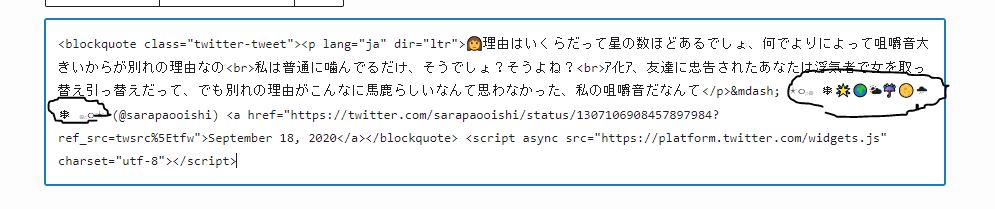
まだ保存できない場合
保存に失敗した同じタブで下書き保存しようとすると、また失敗しましたと出る可能性があります。
違うタブで同じ編集記事を開き保存してみてください。
これで保存に成功する確率が上がります。
新しいタブでワードプレスを開き、編集中の記事を開き保存するだけです。
編集画面の本文をメモ帳などにコピーしバックアップしておきましょう。
関連:下書き保存が保存中の状態から変化しない/記事のバックアップをする方法
ブラウザー内のこの投稿の下書きが以下のバージョンと異なっているようです。と出る場合
この場合は、以前の古い記事と今の修正した記事、どちらを表示させますか?という意味です。
すでに新しい記事のバックアップを持っている場合は「×」で閉じてもらって構いません。
その他の原因
- オフラインになっていないかの確認