目次
画像の挿入手順
STEP
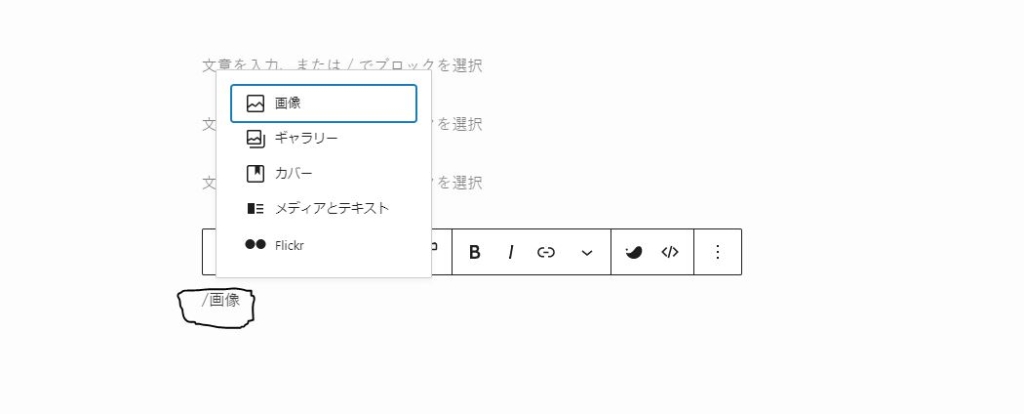
/画像と先頭に挿入
文章の先頭に「/画像」と挿入してください
STEP
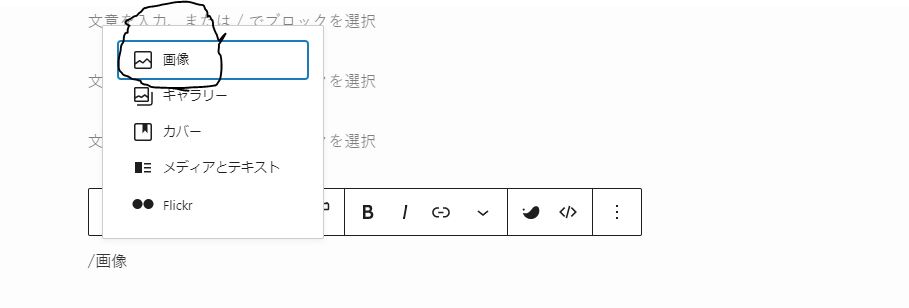
画像を選択
出現するタブの「画像」の項目を選択してください
STEP
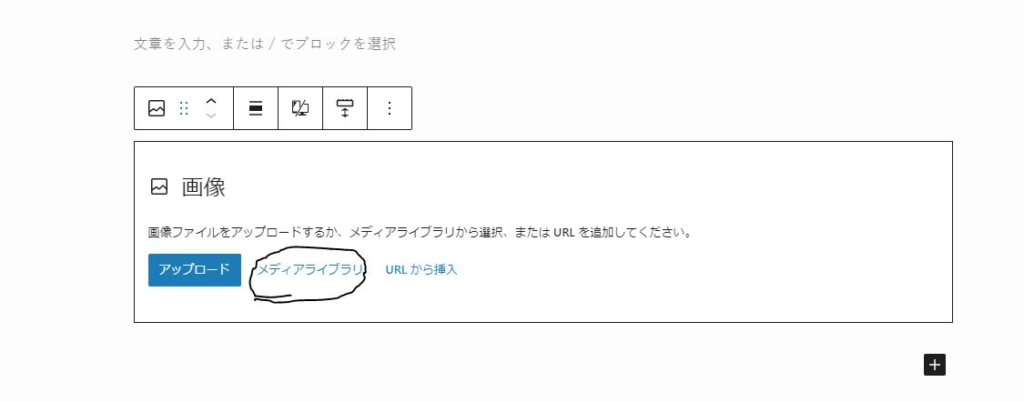
メディアライブラリを選択
STEP
ファイルをドラッグアンドドロップ
メディアライブラリが開いたら、所持している画像をドラッグアンドドロップしてください
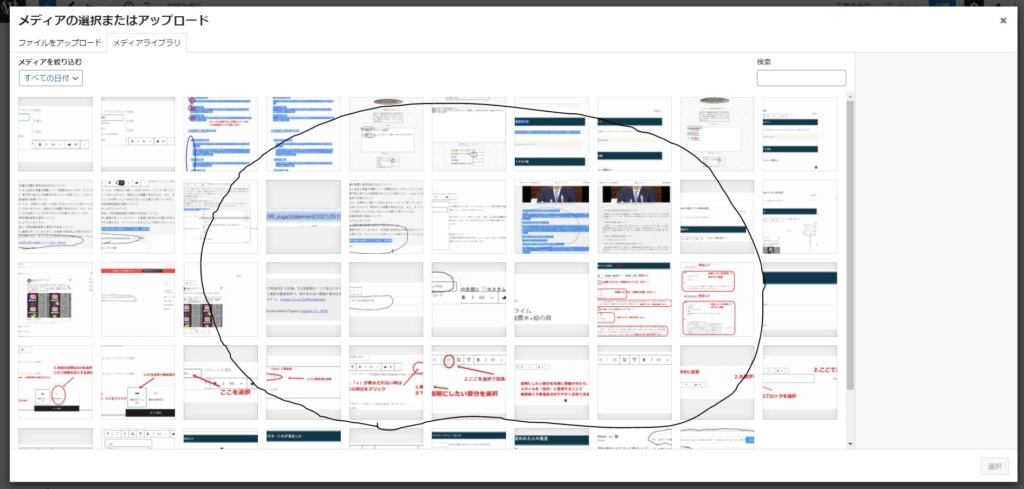
開いた部分のどこでも良いので、挿入したい画像をドラッグしてください。
すると画像がサーバーにアップロードされます。
STEP
挿入したい画像を選んで完了
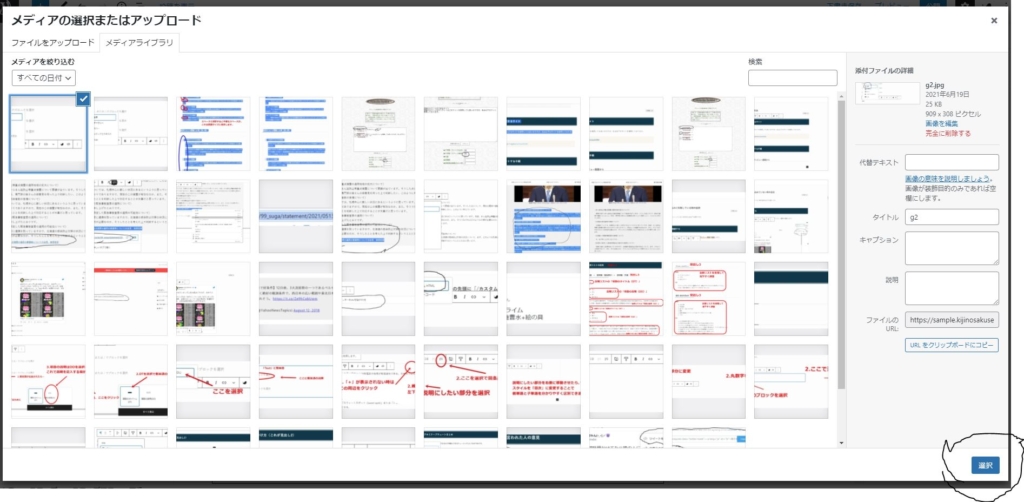
挿入したい画像を選んだら、右下の選択をクリックすると画像が挿入されます。
著作権に注意
例えばamazonではサイト内の画像を使用することが禁止されています。
また、その他のサイトでも無断でダウンロードすることは違法ダウンロードにあたる可能性があります。
したがって画像を挿入したい場合は、フリー素材を使用するのが無難です。
説明の際の画像挿入ならツイッターやインスタの埋め込みがベスト
YouTubeやツイッター、インスタでは埋め込み機能があります。
これは各SNSにアップされているデータを引っ張ってきて埋め込んいる(表示させる)だけなので、違法なダウンロードになりません。
画像をアップして説明したい際はツイッターなどの埋め込みを使用すると、かなり記事が書きやすくなります。
たとえばツイッターの場合
ツイートした内容はツイッターの所有物です。
これはツイッターを始める際に皆さん同意して始められています。
つまり、誰でも引用(埋め込み)しても良いというルールに同意したことになります。
問題あるのはツイッターの画像をダウンロードしてしまう事です。
これは違法ダウンロードになたる可能性があります。
また、その画像をアップロードしてしまうと今度は違法アップロードにもなってしまいます。
なので他人の画像やツイートを引用したい場合は、ツイッター社が提供してくれている埋め込みを使いましょう。
※埋め込みとはダウンロードしているのではなく、ツイッターのデータをブログ上に表示させているだけですので違法でも何でもありません。