記事の整形やバランスの調整でスペースを使用して調整しないでください。
かならず以下の方法で調整してください。
文章の先頭にスペースは不要
作文、論文などで、先頭にスペースを入れるのは一般的かと思いますが、SEO記事ではスペースは必要ありません。
なぜ不要かと言われると、その方法で統一しているからです。
※SEO的にマイナスはありません
また、説明リストを使用する際にも紛らわしくなるので、先頭にスペースは不必要とさせていただいております。
先頭にスペースがある例
大画面ディスプレイでプレイできるニンテンドースイッチの「TVモード」。開発チームによると、追加のドックを購入するよりも安価であるだけでなく、「発熱問題を回避できる」とのこと。
このようにスペースは削除
大画面ディスプレイでプレイできるニンテンドースイッチの「TVモード」。開発チームによると、追加のドックを購入するよりも安価であるだけでなく、「発熱問題を回避できる」とのこと。
スペースで表示バランスを調整しない
スペースでバランスを調整すると画面のサイズに依存したレイアウトになるのでNG
スペースで表示バランスを調整すると、あなたのPC表示の場合はキレイに表示されるかもしれません。
しかし、スペースでのバランス表示はPC画面のサイズに依存するので、あなた以外が違う画面のサイズで見た場合、レイアウトが崩れてしまいます。
表示バランスを調整したい場合は「箇条書き」や「説明リスト」で調整してください。
説明リストを使用すれば、画面サイズに依存することなく、自動でその画面のサイズに最適化されて表示されます。
説明リストとは?
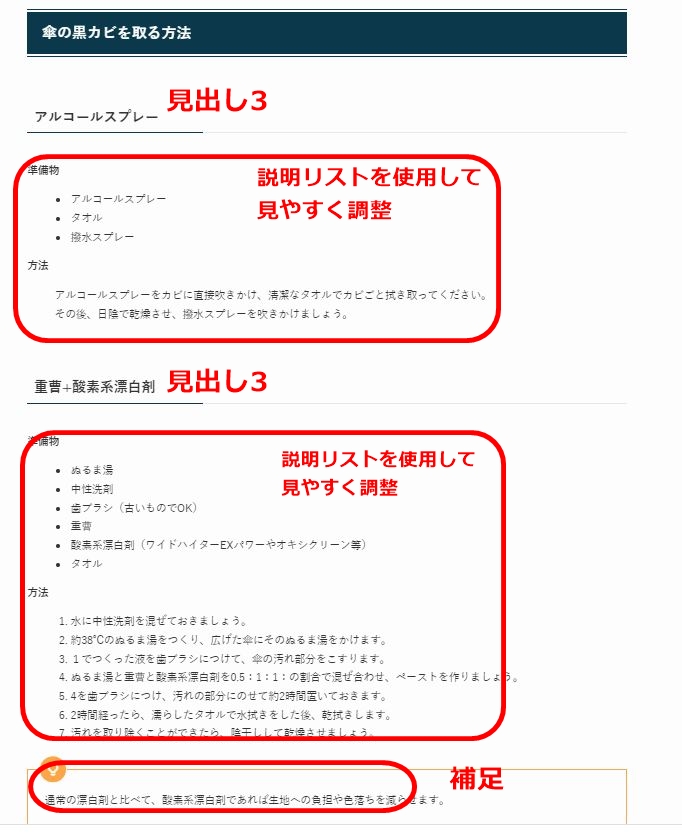
上記の説明リストや箇条書きを使用すれば、スペースで調整したかのように、きれいに表示させることができます。
スペースで調整した例(間違いの例)
【USB-Cコネクタを用意】
Switch-Conから伸びるケーブルのUSB-Cコネクタをニンテンドースイッチの対応ポートに挿す。
【ケーブルで接続】
そしてSwitch-Conのケーブルの反対側にあるHDMIポートとテレビなどのディスプレイのHDMIポートを対応ケーブルで接続。
【ACアダプタを接続】
最後にSwitch-Con搭載の充電もできるPD規格のUSB-CポートにニンテンドースイッチのACアダプタを接続したら完了!
説明リストで調整した例(良い例)
- 【USB-Cコネクタを用意】
-
Switch-Conから伸びるケーブルのUSB-Cコネクタをニンテンドースイッチの対応ポートに挿し込みます。
最後にSwitch-Con搭載の充電もできるPD規格のUSB-CポートにニンテンドースイッチのACアダプタを接続したら完了! 最高解像度の1920×1080での出力が可能になります。これでドコデモTVモードが実現してしまいます!
- 【ケーブルで接続】
-
そしてSwitch-Conのケーブルの反対側にあるHDMIポートとテレビなどのディスプレイのHDMIポートを対応ケーブルで接続。
- 【ACアダプタを接続】
-
最後にSwitch-Con搭載の充電もできるPD規格のUSB-CポートにニンテンドースイッチのACアダプタを接続したら完了!
画像で解説
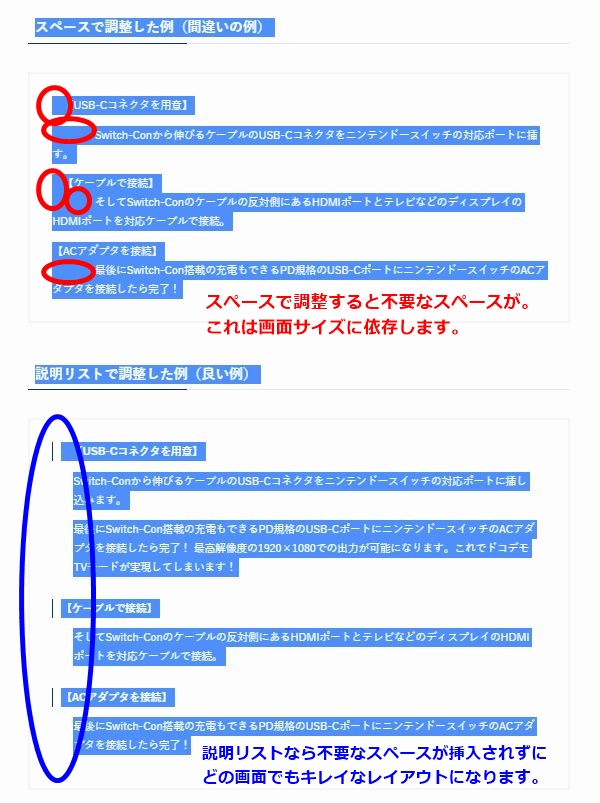
プレビュー画面でドラッグして見ると不要なスペースが含まれているかどうかわかります。
スペースでバランスを調整すると、赤丸のように不要なスペースがたくさん挿入されます。
この調整は表示される画面に依存し、例えばスマホなどで見ると、スペースがたくさん入り、おかしな表示になってしまいます。
説明リストを使用すれば、不要なスペースは表示されず、どの画面サイズでも自動でキレイに表示されます。
よくあるスペースでの間違った調整
箇条書きでの例
- 食塩 10g
- 砂糖 40g
- 酒 10ml
- にんにく 少々
- 食塩…10g
- 砂糖…40g
- 酒…10ml
- にんにく…少々