ツイッターの埋め込みは、ツイッターのURLをワードプレスに貼り付けるだけでは完了しません。
貼り付け+カスタムHTMLも使用して埋め込んでください。
ツイッターの埋め込みが成功する現時点での方法
ツイッターの埋め込みについて少し試してみましたので報告いたします。
埋め込みが複数あるという前提で説明いたします。
何回か試しましたが、埋め込みが上手くいくパターンとして、
- 検索窓からコピーしたツイッターのURLを一番上のツイートだけ貼り付ける
- その他の埋め込みはカスタムHTMLを使用
このように埋め込むとうまくいくようです。
埋め込みが5つあるとしたら
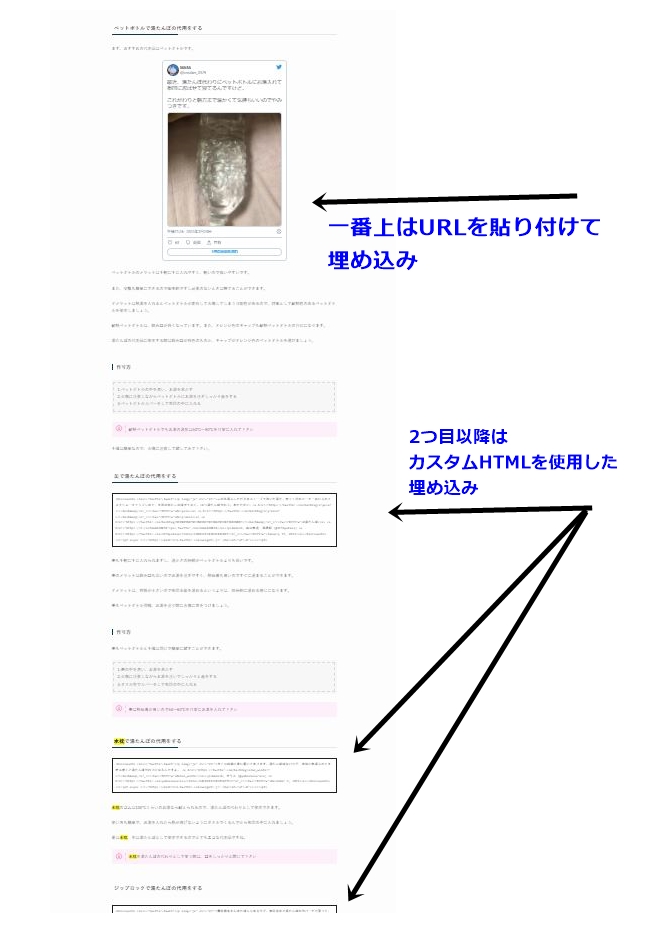
- 一番上のツイートはURLで埋め込み(検索窓のURLをコピペするだけ)
- 残りの4つはカスタムHTMLを使用(カスタムHTMLに使用するURLの取得方法は以下で解説)
という事になります。
埋め込みイメージ
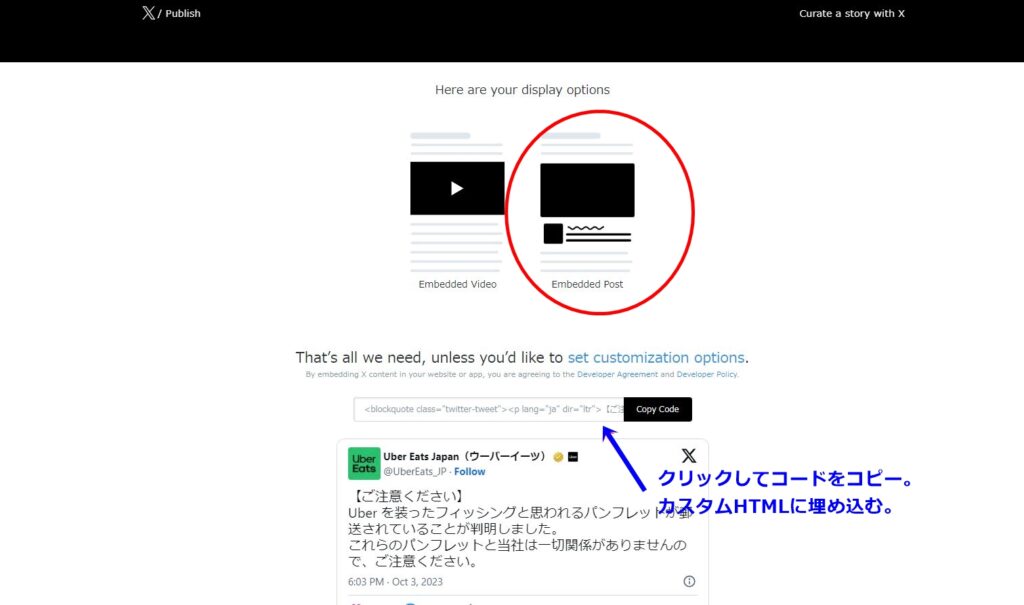
カスタムHTMLを使ったツイッターの埋め込み手順
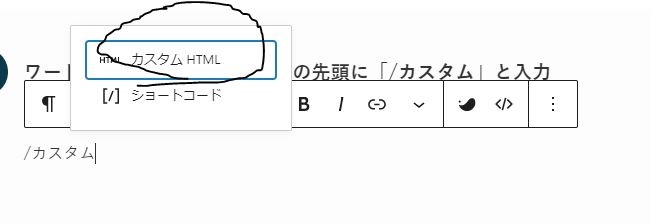
/カスタム と入力したらメニューバーに出るカスタムHTMLを選択
カスタムHTMLを選択後に現れる枠の部分に先ほどコピーしたURL(STEP3)を貼り付け
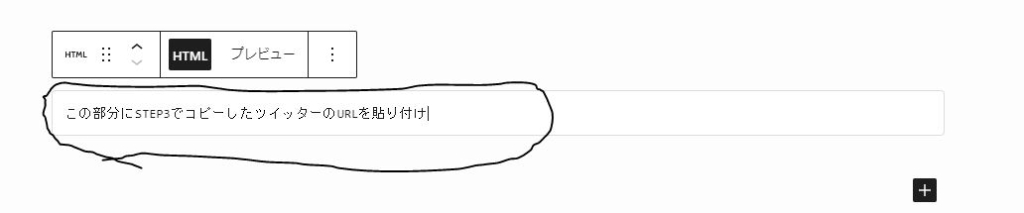
プレビューは記事全体のプレビューではなく(右上のではなく)、カスタムHTMLのプレビューです。
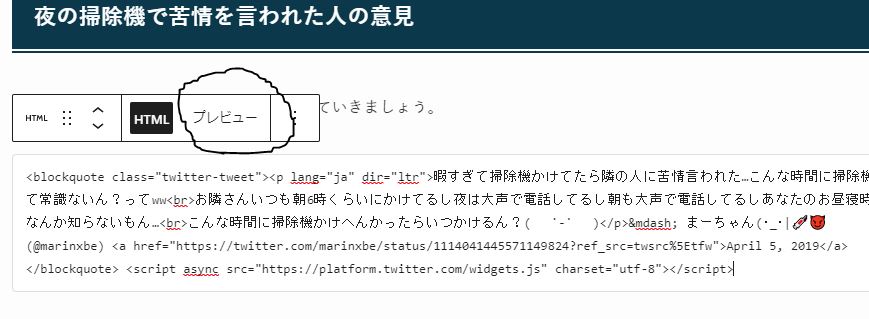
これで埋め込みができるはずです。
上記の手順でもツイッターが埋め込めない場合
URLのみ表示されてしまう
一番上をURLの貼り付けにした場合、うまく表示されずプレビュー画面でURLのみ表示されることがあります。
その場合、一番上の貼り付けURLを変更するとうまく表示されることがあります。
それでも表示されない場合
一番上の貼り付けURLを一段下げて、二番目にしてカスタムHTMLを使用した埋め込みに変更。
その後、一番上の貼り付けURLを新たに準備し貼り付けるとうまく表示されることがあります。
余計なタグが入っている
一番上に貼り付けたツイッターのURLに?S=20の様な余計なタグが入っているかもしれません。
そちらを削除してみてください。
修正例
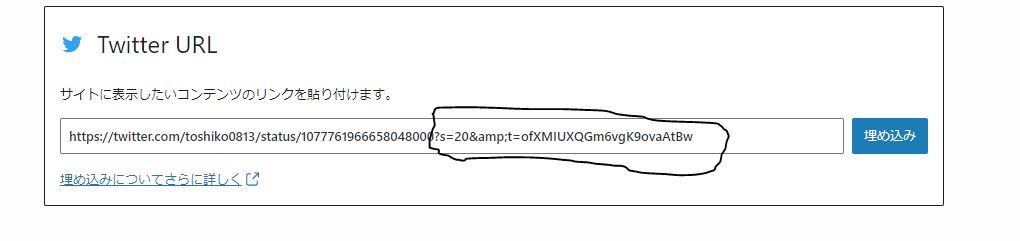
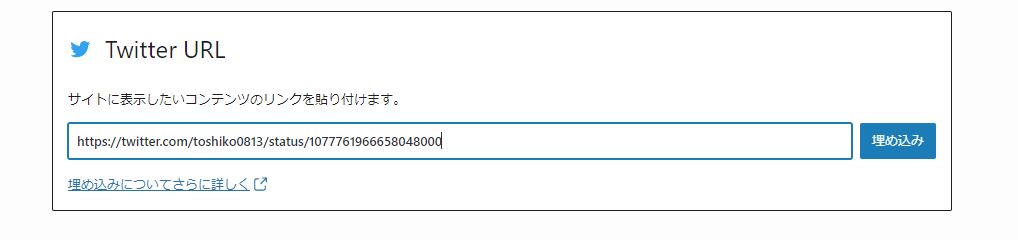
この手順で行うと正常に表示される場合があります。
スマホでしか使えない記号や絵文字が入っている
スマホでしか使えない記号がある場合もうまく表示されません。
ツイート内の不要と思われる絵文字や記号を削除してプレビュー画面でみてください。
それで解決した事例もあります。
ツイートが削除されている
埋め込み時はツイートが残っていても、翌日素のツイートが消されていて埋め込みができなくなることは結構あります。
埋め込みに失敗しましたのような文言が出た場合、この原因がほとんどです。
引用ツイートを変えてください。
あきらめる
ツイートによってはどの方法でも埋め込めない場合があります。
そのようなときはあきらめて違うツイートをお探しください。